B-MOS 2025 を再インストールする
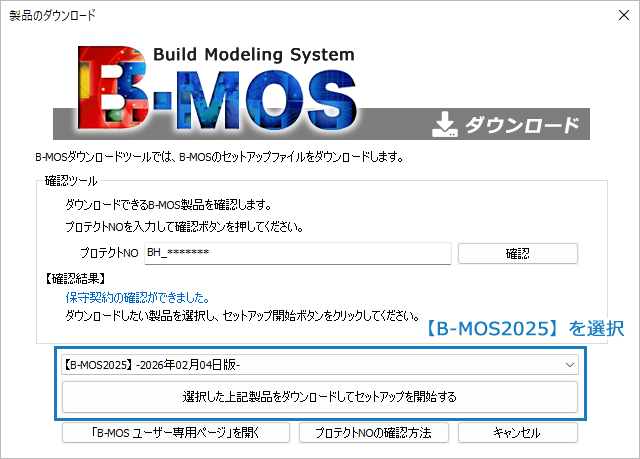
1 B-MOS2025セットアップの開始
当社ホームページの[ユーザー専用]-[ダウンロード]-[B-MOSセットアッププログラム]のページから[B-MOSDL.exe]をダウンロードします。 [B-MOSDL.exe]をダブルクリックし、B-MOS2025のインストールを開始します。
2 インストール先の選択
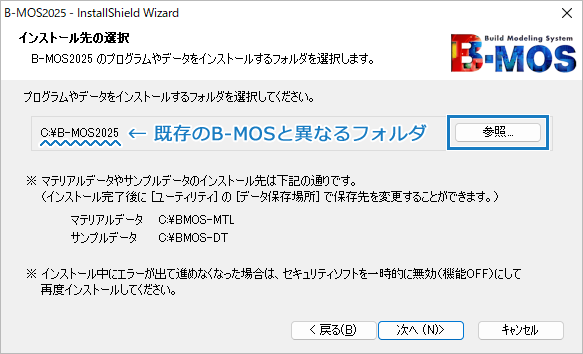
「参照」をクリックし、既存のB-MOSとは異なるフォルダ(例えば C:\B-MOS2025 など)をインストール先に選択します。
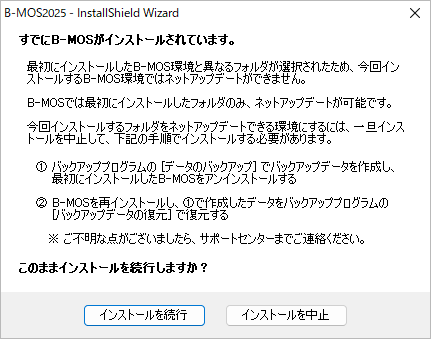
すでにB-MOSがインストールされているため、下記メッセージが表示されます。「インストールを続行」でそのまま進んでください。
3 プログラムフォルダの選択
デスクトップに作成するショートカットフォルダ名を設定します。既存のB-MOSとは異なる名称(例えば B-MOS2025 など)を設定してください。
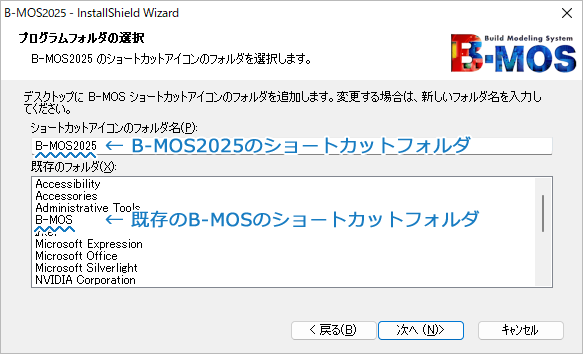
インストールが終わると、デスクトップに[B-MOS2025]ショートカットフォルダが作成されます。 [B-MOS2025]の《 B-MOS物件センター 》から《 平面図 》を起動すると、作業メニューから住宅性能評価や旧基準版のプログラムをご利用いただけます。
| ※ | ここで再インストールしたB-MOS2025はネットアップデートは対象外となります。 |
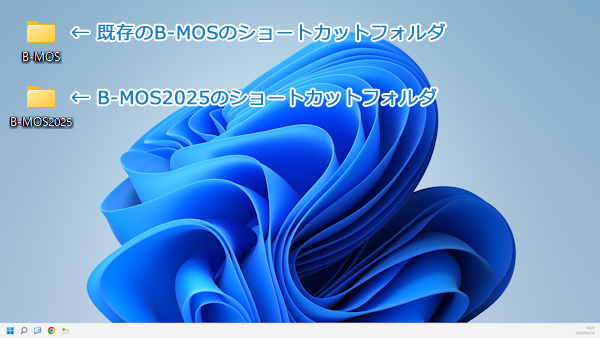
- このままでも既存のB-MOSとは別フォルダのB-MOS2025で旧基準版のプログラムをご利用いただけますが、バージョンアップ前に設定した各プログラムの初期値データ等を復元したい場合は、以下の手順でバックアップデータを復元してください。
B-MOS 2025 に作業環境を復元する
4 バックアップ復元プログラムの起動
画面下部にある  を右クリックして、エクスプローラーを起動します。
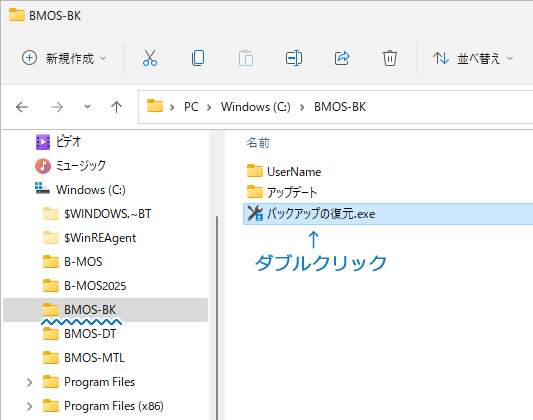
B-MOSをインストールしたドライブの配下に[BMOS-BK]フォルダがあるので、その中の[バックアップの復元.exe]をダブルクリックしてください。
を右クリックして、エクスプローラーを起動します。
B-MOSをインストールしたドライブの配下に[BMOS-BK]フォルダがあるので、その中の[バックアップの復元.exe]をダブルクリックしてください。
5 コピー先(B-MOS2025フォルダ)の選択
下記ダイアログ ② の「参照」をクリックし、先ほど再インストールしたB-MOS2025のフォルダを選択して「OK」をクリックしてください。
| ※ | ここで既存のB-MOSフォルダを選択すると、既存版で設定した各プログラムの初期値データ等が古くなる可能性があるのでご注意ください。 |
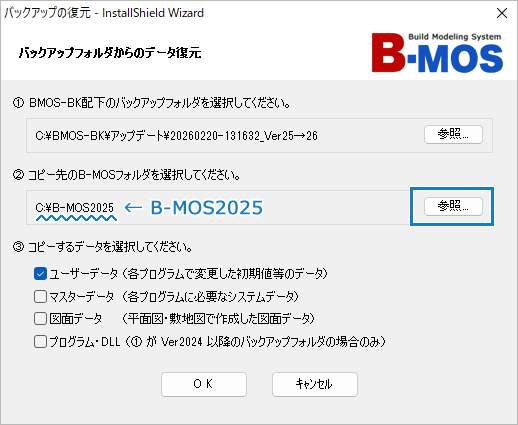
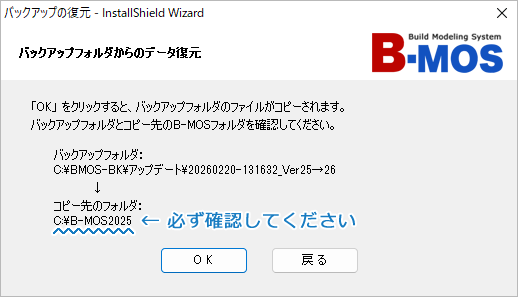
復元先の確認が表示されるので、「OK」をクリックすると復元作業が始まります。 復元作業が終わったら、バージョンアップ前に設定した各プログラムの初期値データ等が、再インストールしたB-MOS2025に反映します。